누가 짜도 한 사람이 짠 것처럼: 협업을 이끄는 코드 규칙

들어가며
최근 캡스톤 디자인 수업을 듣고 있습니다. 캡스톤 디자인 프로젝트로 체험단 웹서비스를 개발하기로 결정했고, 개발을 시작하기 위해 언제나 스트레스를 받는 환경 세팅을 진행했습니다. 이번 프로젝트는 next 최신 버전인 15.2.2 버전을 사용하기로 결정했으며, 이로 인해 기존 세팅과 다른 점들이 있어 애를 먹은 부분이 존재했습니다. 특히 eslint 버전이 9 버전으로 올라갔고, 설정 방법이 약간 달라져서 이번 경험을 기록하기 위한 포스팅을 작성하게 되었습니다.
개발자에게 협업이란
개발자에게 있어 협업이란 굉장히 중요한 요소입니다. 많은 직무의 동료들과 협업을 하겠지만, 이번 포스팅은 개발자들과의 협업시 필요한 코드의 품질 관리와 일관성입니다. 이러한 문제들을 해결하기 위해서는 코드 규칙을 정하고, 이를 자동으로 적용할 수 있는 도구들이 필요합니다. 따라서 이번 포스팅에서는 코드 규칙을 정해 오류를 사전에 방지할 수 있는 eslint 와 코드의 포맷을 일관되게 만들어주는 prettier 를 다룰 예정입니다.
코드 스타일 유지
일관된 코드 스타일을 유지하는 것은 여러 개발자가 같은 코드를 볼 때 가독성을 높이고, 협업 시 발생할 수 있는 혼란을 줄이는 데 매우 중요합니다. 코드가 일관되게 작성되면, 팀원들은 서로의 코드를 쉽게 이해하고 수정할 수 있게 됩니다. 이는 특히 프로젝트의 크기가 커질수록 필수입니다.
prettier
prettier 는 코드 포캣팅 도구로, 코드의 스타일을 일관되게 자동으로 정리해줍니다. 예를 들어, 들여쓰기, 줄 바꿈, 세미콜론 사용 여부 등 다양한 규칙을 직접 설정할 수 있습니다.
자세한 내용은 아래 공식문서를 참고해주시면 됩니다.
prettier 설치
저는 yarn 을 사용하고 있어서 아래의 명령어를 통해 prettier 를 추가했습니다.
npm install --save-dev --save-exact prettier

yarn add --dev --exact prettier

pnpm add --save-dev --save-exact prettier
--exact 명령어는 패키지 버전을 정확히 설치하기 위한 옵션입니다.
// --exact 사용
"prettier": "3.2.5"

// --exact 미사용
"prettier": "^3.2.5"
.prettierrc
prettier 를 설치했다면 설정 파일은 루트 디렉토리에 .prettierrc 를 생성하여 설정합니다. 저는 아래와 같이 설정했습니다. 각 옵션에 대해서는 주석을 참고해주시면 됩니다.
{
  "printWidth": 100, // 한 줄의 최대 너비
  "singleQuote": true, // 단일 인용부호(')로 사용할지 여부
  "trailingComma": "all", // 마지막 항목 뒤에 쉼표 사용 여부
  "tabWidth": 2, // 탭 너비
  "arrowParens": "avoid", // 화살표 함수에서 단일 파라미터에 괄호 사용 여부
  "semi": true // 명령문의 끝에 세미콜론 추가 여부
}
vscode 설정
먼저 vscode의 extension에서 prettier를 설치합니다.
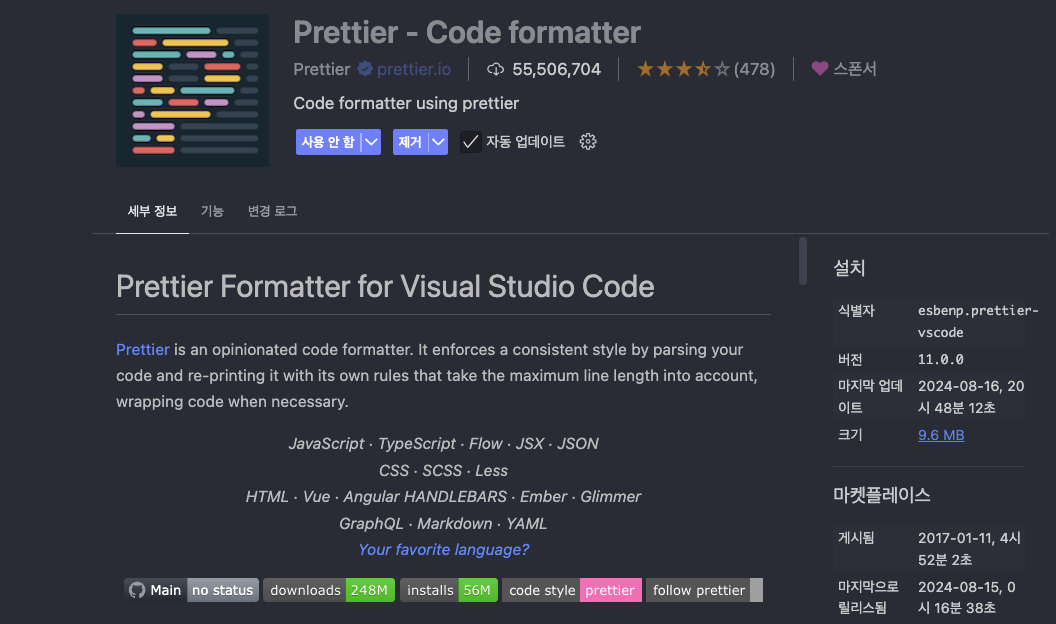
설치가 되었다면 ctrl + , 키를 통해 설정 화면으로 이동합니다. 이후 위 검색창에 Default Formatter 를 검색하여 Prettier 로 설정합니다.

다음으로 검색창에 Format on save mode 를 검색 후 사용하도록 체크해줍니다. 이 옵션은 저장시 코드 포맷터인 prettier 가 작동하여 스타일을 적용해주는 옵션입니다.

마지막으로 setting.json 파일에서 아래 내용을 추가해줍니다.
{
  "files.autoSave": "afterDelay",
  "files.autoSaveDelay": 3000,
  "editor.formatOnSave": true
}
추가로 vscode 설정에서도 prettier 포맷 설정을 할 수 있는데, 프로젝트에 .prettierrc 파일이 있다면 이 파일이 적용 순위가 더 높기 때문에 설정값이 무시됩니다.
코드 규칙 설정
코드 규칙 설정은 팀의 코드 품질을 높이고, 협업을 원활하게 하기 위한 중요한 과정입니다. 명확한 규칙을 정함으로써 팀원들은 동일한 기준에 따라 코드를 작성할 수 있습니다. 또한 이러한 코드는 가독성과 일관성을 크게 향상시켜줍니다.
eslint
prettier 는 코드 스타일 즉 포맷팅을 위한 도구라면, eslint 는 코드의 품질을 검사하고 유지하기 위한 도구입니다. Javascript, Typescript 코드에서 문법 오류, 코드 스타일 위반, 그리고 잠재적인 버그를 찾아내는 역할을 합니다.
자세한 내용은 아래 공식문서를 참고해주시면 됩니다.
eslint 설치
eslint 는 아래 명령어를 통해 설치와 설정 파일을 생성할 수 있습니다.
npm init @eslint/config@latest

yarn create @eslint/config

pnpm create @eslint/config@latest

bun create @eslint/config@latest
만약 이 글을 읽고 있는 독자가 npx create-next-app@latest 를 이용해서 next 프로젝트를 시작한다면 터미널에서 eslint 사용여부를 선택할 수 있습니다.
Would you like to use ESLint? No / Yes
.eslintrc.json (ESLint 8 이하)
package.json 에서 본인이 설치한 eslint 버전을 확인해보자. 버전이 8 이하라면 아래와 같이 린트 규칙을 설정할 수 있습니다.
먼저 루트 디렉토리에 .eslintrc.json 파일을 생성합니다. 필자의 프로젝트는 아래와 같이 설정되어있습니다.
{
  // ESLint 규칙 세트를 상속받아서 사용
  "extends": ["next/core-web-vitals", "next/typescript", "plugin:prettier/recommended", "plugin:import/recommended"],

  // 개별적으로 적용시킬 규칙. 사용하려면 rules에 추가해야함
  "plugins": ["prettier", "import"],

  // ESLint가 코드에서 검사할 규칙들 정의
  "rules": {
    "prettier/prettier": "error",
    "import/no-named-as-default": "off",
    "import/order": [
      "error",
      {
        "groups": ["builtin", "external", "internal", ["parent", "sibling"], "index", "object", "type", "unknown"],
        "pathGroups": [
          {
            "pattern": "react*",
            "group": "builtin",
            "position": "before"
          },
          {
            "pattern": "next",
            "group": "builtin"
          },
          {
            "pattern": "@/assets/**",
            "group": "internal",
            "position": "after"
          },
          {
            "pattern": "@/store/**",
            "group": "internal",
            "position": "after"
          },
          {
            "pattern": "@/lib/**",
            "group": "internal",
            "position": "after"
          },
          {
            "pattern": "@/components/**",
            "group": "internal",
            "position": "after"
          }
        ],
        "pathGroupsExcludedImportTypes": ["react-hook-form"],
        "newlines-between": "always",
        "alphabetize": {
          "order": "asc",
          "caseInsensitive": true
        }
      }
    ]
  }
}
eslint.config.js (ESLint 9 이상)
eslint 9 버전부터는 기존의 .eslintrc.json 또는 .eslintrc.yaml 형식이 지원되지 않고, 새로운 Flat Config 형식으로 설정 파일을 작성해야 합니다. Flat Config는 JavaScript 파일(eslint.config.js)로 작성하며, JS Object를 직접 export 하는 방식입니다.
기존 문자열 기반 설정에서 벗어나 코드로 직접 설정할 수 있어 가독성과 확장성이 좋아졌습니다.
현재 저의 설정 파일은 아래와 같습니다.
import { FlatCompat } from '@eslint/eslintrc';
import js from '@eslint/js';

const compat = new FlatCompat({
  baseDirectory: import.meta.dirname,
  recommendedConfig: js.configs.recommended,
  allConfig: js.configs.all,
});

const eslintConfig = [
  ...compat.config({
    ignorePatterns: ['node_modules/'],
    extends: ['next', 'prettier', 'next/core-web-vitals', 'next/typescript', 'eslint:recommended'],
    plugins: ['import'],
    rules: {
      // 상대 경로 사용 금지
      // 'no-restricted-imports': [
      //   'error',
      //   {
      //     patterns: ['.*'],
      //   },
      // ],
      'no-undef': 'off',

      // HTML 엔티티 사용 가능
      'react/no-unescaped-entities': 'off',

      // 페이지 전용 폰트 방지
      '@next/next/no-page-custom-font': 'off',

      // 선언은 했지만 사용되지 않은 변수
      'no-unused-vars': 'off',
      '@typescript-eslint/no-unused-vars': 'warn',

      // any 타입 사용 금지
      '@typescript-eslint/no-explicit-any': 'error',

      // 모듈 정렬
      'import/order': [
        'error',
        {
          groups: ['builtin', 'external', 'internal', 'parent', 'sibling', 'index', 'unknown'],
          pathGroups: [
            {
              pattern: 'react', // React 관련
              group: 'external',
              position: 'before',
            },
            {
              pattern: 'next', // Next.js 관련
              group: 'external',
              position: 'after',
            },
            {
              pattern: 'next/font/google', // Next.js 폰트 관련
              group: 'external',
              position: 'after',
            },
            {
              pattern: 'configs/**', // configs 폴더
              group: 'internal',
              position: 'after',
            },
            {
              pattern: 'hooks/**', // hooks 폴더
              group: 'internal',
              position: 'after',
            },
            {
              pattern: 'libs/**', // libs 폴더
              group: 'internal',
              position: 'after',
            },
            {
              pattern: 'services/**', // services 폴더
              group: 'internal',
              position: 'after',
            },
            {
              pattern: 'stores/**', // stores 폴더
              group: 'internal',
              position: 'after',
            },
            {
              pattern: 'types/**', // types 폴더
              group: 'internal',
              position: 'after',
            },
            {
              pattern: 'utils/**', // utils 폴더
              group: 'internal',
              position: 'after',
            },
            {
              pattern: 'constants/**', // public 폴더
              group: 'internal',
              position: 'after',
            },
            {
              pattern: 'public/**', // public 폴더
              group: 'internal',
              position: 'after',
            },
            {
              pattern: '@tanstack/**', // @tanstack 관련 라이브러리
              group: 'internal',
              position: 'after', // 가장 마지막에 배치
            },
            {
              pattern: 'embla-carousel-autoplay', // embla-carousel-autoplay 라이브러리
              group: 'internal',
              position: 'after', // 가장 마지막에 배치
            },
          ],
          pathGroupsExcludedImportTypes: ['@tanstack', 'embla-carousel-autoplay'],
          'newlines-between': 'always',
          alphabetize: {
            order: 'asc',
            caseInsensitive: true,
          },
        },
      ],
    },
  }),
];

export default eslintConfig;
위와 마찬가지로 각각의 설정은 공식문서를 참고해서 본인이 직접 작성하는 것을 권장합니다.
마무리
이번 포스팅에서는 eslint 8, eslint 9 버전의 설정 방법과, 협업에 필수적인 코드 스타일 관리 도구인 prettier 사용법에 대해 다뤄보았습니다. 특히 eslint의 Flat Config 도입으로 설정 방식이 크게 바뀌면서 초기 환경 세팅에 다소 어려움이 있을 수 있지만, 이는 더 깔끔하고 유지보수가 쉬운 설정을 가능하게 한다는 점에서 긍정적인 변화라 할 수 있습니다.
저는 코드 품질과 일관성을 유지하는 것은 협업의 기본이자 프로젝트 성공의 중요한 부분이라고 생각합니다. 따라서 prettier와 eslint를 적절히 활용해 자동화된 코드 스타일 검사 및 포맷팅 환경을 구축하는 것을 적극 추천합니다. 앞으로도 최신 도구와 변화에 유연하게 대응하며, 쾌적한 개발 환경을 만들어가길 바랍니다.
추가: 이 글을 기존 블로그에서 옮기면서 문득 든 생각이 있습니다. 과거에는 개발자들끼리 이해하기 쉽고, 관리하기 쉬운 네이밍 또는 파일 구조들이 중요했다면 현 시점에서는 AI 에이전트가 코드를 해석하기 쉬운 방식이 더 중요할 수 있겠다는 생각이 들었습니다. 따라서 추후 프론트엔드 진영에서 레포지토리를 관리하는 여러 방법론들이 AI 에이전트 성능에 어떤 영향을 주는지 알아보는 시간을 가져보려고 합니다. 기대해주세요!